Como baixar e instalar mapas no Minecraft (Java, Bedrock e PE)
Já ficou com aquela vontade de explorar um castelo medieval gigante, sobreviver em uma ilha misteriosa ou resolver puzzles em um laboratório abandonado dentro do Minecraft? Eu também.
A verdade é que o jogo base já é incrível, mas os mapas personalizados abrem portas para experiências completamente novas. O processo de baixar e instalar mapas no Minecraft parece complicado, mas eu vou te mostrar que é mais simples do que construir sua primeira casa de madeira.
Muitos jogadores acham que precisa ser um especialista em computador para fazer isso. Eu já pensei assim. A boa notícia é que qualquer um consegue, independente da versão que joga: Java, Bedrock ou PE.
Neste guia, vou te levar pela mão com um passo a passo fácil, mostrando os melhores lugares para baixar mapas de Minecraft com segurança e exatamente onde colocar cada arquivo no seu computador ou celular. Você vai ver que em poucos minutos estará jogando algo totalmente diferente.
O que são mapas personalizados no Minecraft
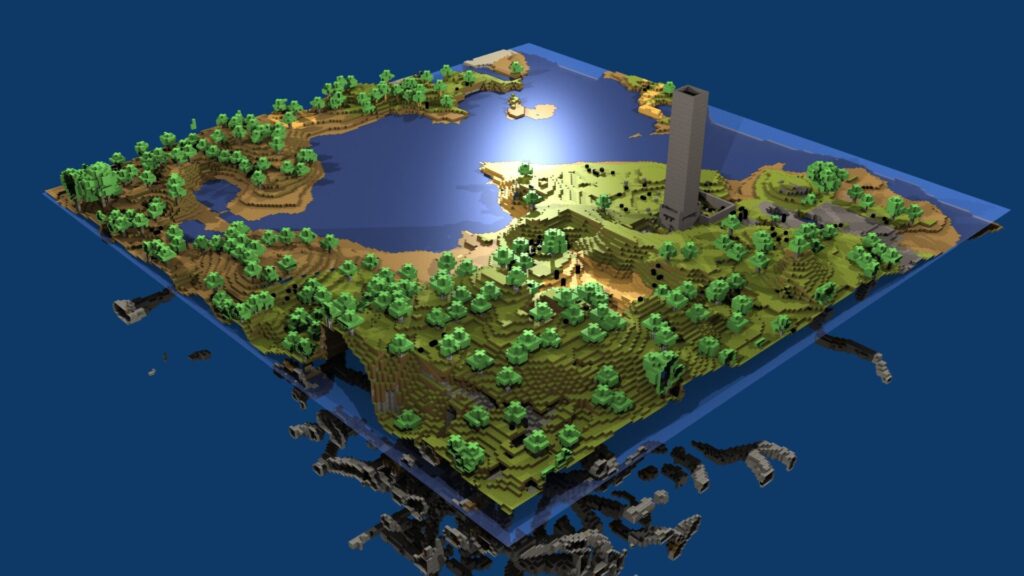
Imagine que o mundo padrão do Minecraft é um grande playground de areia. Você pode construir o que quiser nele, explorando livremente e criando do zero. Agora, pense em um mapa personalizado como um playground que alguém já construiu para você, com escorregadores, castelos e pontes prontos. É basicamente um mundo salvo que outra pessoa criou, com regras próprias, histórias, desafios e construções elaboradas, feito para oferecer uma experiência diferente da tradicional.
Esses mapas podem variar desde aventuras com objetivos claros até cidades detalhadas, parques de minigames ou cenários de sobrevivência modificados. Eles funcionam tanto para quem quer apenas explorar quanto para quem busca desafios mais guiados, especialmente ao jogar minecraft apk no Android, onde basta importar o mapa para começar a jogar sem complicações.
Esses mapas podem ser de vários tipos:
- Mapas de Aventura: São como jogos dentro do jogo. Eles têm uma história para seguir, missões, NPCs (personagens não jogadores) e puzzles.
- Mapas de Parkour: Focados em habilidade e saltos precisos. Você precisa passar por obstáculos e chegar ao final.
- Mapas de Sobrevivência: Mundos com regras especiais, recursos escassos ou inimigos difíceis para testar suas habilidades.
- Mapas de Diversão: Como parques de diversão, arenas PvP ou cidades incríveis só para explorar.
Quando você baixa um mapa para Minecraft, está baixando uma pasta cheia de arquivos que o jogo reconhece como um mundo. Sua missão é apenas colocar essa pasta no lugar certo do seu sistema. O “lugar certo” muda um pouco dependendo se você joga no PC, no console ou no celular. Mas não se preocupe, vamos ver cada um.
Onde baixar mapas de Minecraft ?
Aqui está um ponto crucial: onde baixar mapas para Minecraft sem risco de vírus ou arquivos corrompidos. A internet está cheia de sites, mas confiar nos errados pode estragar seu jogo ou seu dispositivo.
Eu sempre uso e confio nestes três sites. Eles são seguros, têm uma comunidade ativa e os arquivos são verificados:
Planet Minecraft (planetminecraft.com)
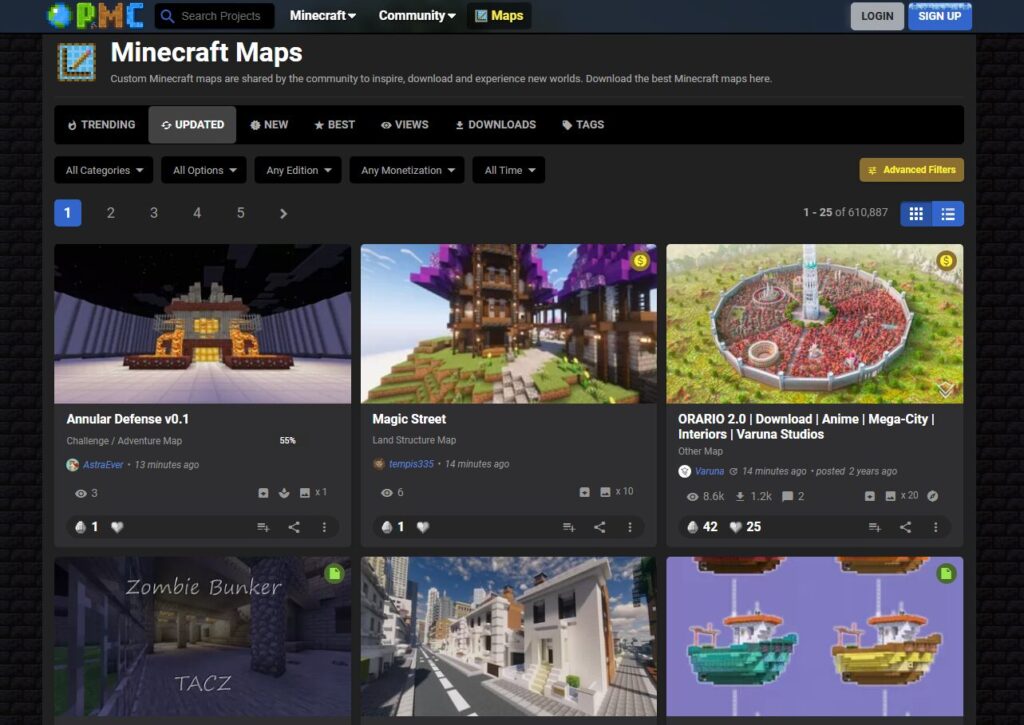
Este é o maior e mais organizado. Ele funciona como uma rede social para criadores. Você pode filtrar mapas por versão do jogo (Java ou Bedrock), por tipo (aventura, parkour) e até por nota da comunidade. A descrição dos mapas costuma ser bem detalhada, com muitas imagens e instruções.
MCPEDL (mcpedl.com)
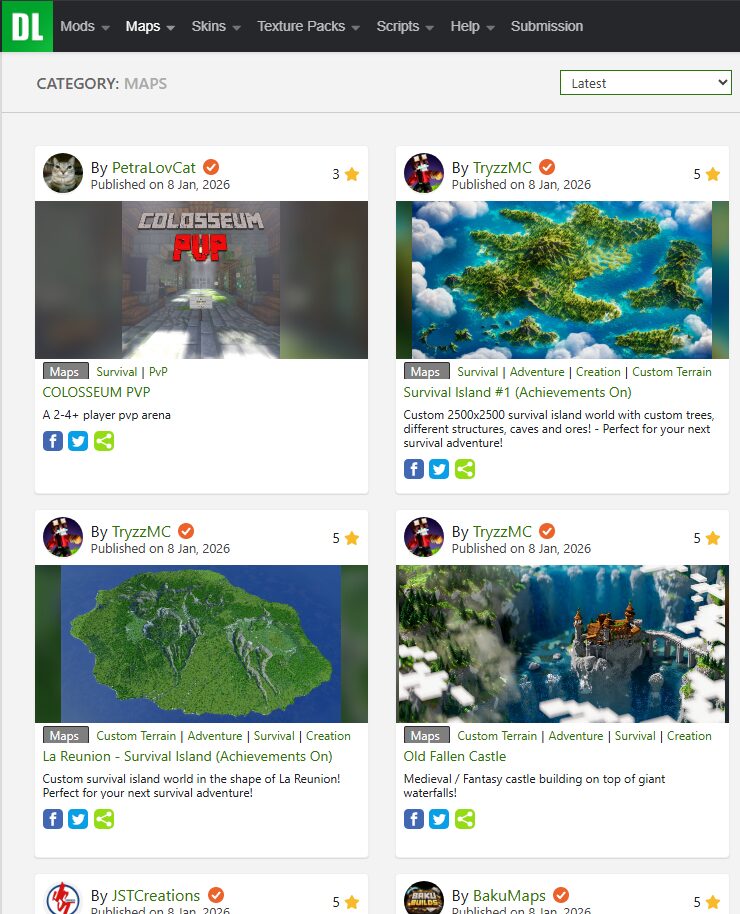
Esse site é um tesouro para quem joga na versão Bedrock ou no Minecraft PE (celular). Praticamente tudo lá é feito para essas versões. A interface é simples e os tutoriais de instalação são bem claros. É minha primeira parada quando procuro algo para jogar no celular.
CurseForge (curseforge.com/minecraft/maps)
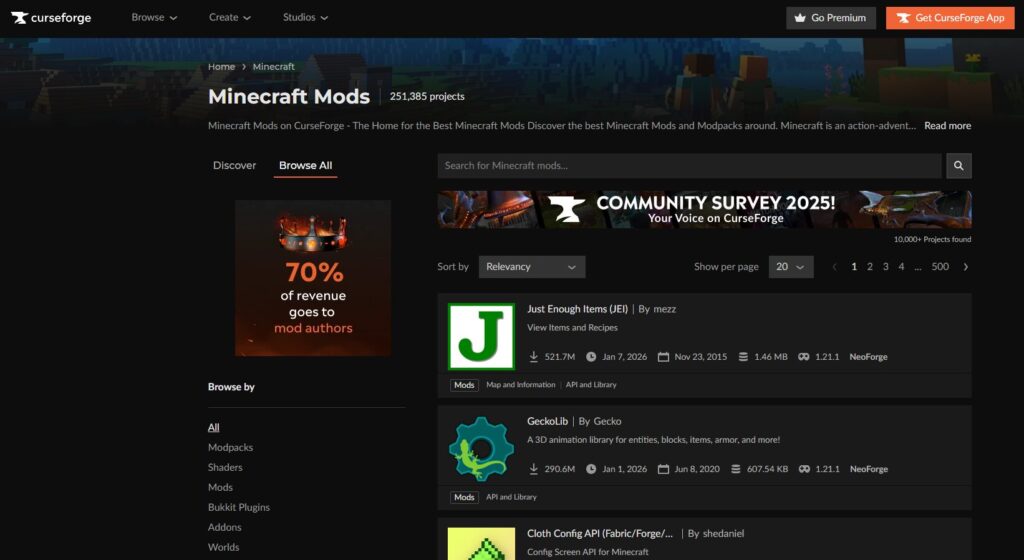
Famoso por mods, o CurseForge também tem uma seção enorme de mapas. A vantagem aqui é a integração com o launcher oficial, especialmente para a versão Java. Muitos mapas complexos que precisam de mods já vem com os links diretos aqui.
Uma dica de ouro: sempre leia os comentários do mapa antes de baixar. Se outras pessoas reportaram problemas ou vírus, você fica sabendo antes. Evite sites desconhecidos ou que peçam muitos cliques e pop-ups para iniciar o download. O bom site libera o arquivo de forma direta.
Como baixar mapas no Minecraft Java
A versão Java é a do PC tradicional, comprada no site da Mojang. O processo de download é universal, não importa se você usa Windows, Mac ou Linux. O que muda depois é a localização da pasta.
Vamos supor que você encontrou um mapa incrível de aventura no Planet Minecraft. O processo é sempre assim:
- Na página do mapa, procure o botão grande de Download. Ele pode se chamar “Download Now”, “Download Map” ou “World Download”.
- Você será redirecionado para uma página de download. Alguns sites têm um timer de 5 a 10 segundos. É só uma espera de segurança.
- Quando o botão de download verdadeiro aparecer, clique nele. O arquivo salvo no seu computador quase sempre será um .ZIP ou .RAR. É um pacote compactado que contém a pasta do mundo.
Guarde esse arquivo .ZIP em um local que você se lembre, como sua Área de Trabalho ou a pasta Downloads. A próxima etapa é a instalação, que vamos ver agora.
Como instalar mapas no Minecraft Java (Windows, macOS e Linux)
Essa é a parte que mais causa confusão: onde colocar mapas no Minecraft Java. Tudo gira em torno de encontrar a pasta .minecraft. É ali que o jogo guarda todos os seus saves, texturas e mods.
No Windows:
- Pressione as teclas
Windows + Rno seu teclado. Vai abrir uma janelinha “Executar”. - Digite exatamente isso:
%appdata%e pressione Enter. - Uma pasta do Explorador de Arquivos vai abrir. Procure pela pasta chamada
.minecrafte entre nela. - Dentro de
.minecraft, procure a pastasaves. Essa é a pasta sagrada. Todos os seus mundos normais estão aqui dentro.
No macOS:
- Abra o Finder.
- No menu superior, clique em “Ir” e depois em “Ir para a Pasta…”.
- Digite ou cole este caminho:
~/Library/Application Support/minecraft - Dentro, você encontrará a pasta
saves.
No Linux:
O caminho padrão geralmente é: ~/.minecraft/saves. A pasta .minecraft costuma estar na sua pasta de usuário, mas pode estar oculta (o ponto antes do nome indica que é uma pasta oculta). Pressione Ctrl + H no gerenciador de arquivos para ver pastas ocultas.
Agora, o passo a passo final de instalação:
- Extraia o arquivo .ZIP que você baixou. Clique com o botão direito nele e escolha “Extrair aqui” ou “Extrair para…”. Se seu computador não conseguir, instale programas como 7-Zip ou WinRAR.
- Encontre a pasta do mundo. Dentro da pasta extraída, você normalmente encontra uma outra pasta com o nome do mapa. É essa pasta interna que você precisa. Às vezes há apenas uma pasta. Certifique-se de que dentro dela há arquivos como
level.dat, uma pasta chamadaregionedata. - Mova a pasta do mundo. Selecione essa pasta (a que contém os arquivos do jogo) e recorte (
Ctrl+X) ou copie (Ctrl+C). - Cole na pasta
saves. Abra a pastasavesque encontramos antes e cole (Ctrl+V) a pasta do mapa lá dentro. - Pronto! Agora é só abrir o Minecraft Java. Na tela principal, clique em “Jogar” e seu novo mapa deve aparecer na lista de mundos singlesplayer.
Se o mundo aparecer como “Versão Desconhecida”, não se assuste. Só significa que o mapa foi feito em uma versão mais antiga ou mais nova. O jogo geralmente consegue converter. Se algo estiver muito estranho, verifique na página de download em qual versão do Minecraft o mapa foi feito.
Como instalar mapas no Minecraft Bedrock (Windows 10/11)
A edição Bedrock é a que você compra na Microsoft Store do Windows 10/11, ou joga no Xbox, PlayStation e Nintendo Switch. No PC, o processo é bem parecido com o da Java, mas a pasta é em outro lugar.
Encontrando a Pasta minecraftWorlds (Windows 10/11):
O caminho é mais longo, mas existe um atalho infalível:
- Pressione
Windows + R. - Cole este caminho exatamente:
%localappdata%\Packages\Microsoft.MinecraftUWP_8wekyb3d8bbwe\LocalState\games\com.mojang\minecraftWorlds - Pressione Enter. A pasta
minecraftWorldsvai abrir. Tudo que estiver aqui dentro aparece como um mundo no seu jogo.
Instalando Mapas .MCWORLD (o mais fácil):
Muitos sites para a versão Bedrock oferecem o download no formato .mcworld. Esse é o mais simples.
- Baixe o arquivo
.mcworld. - Vá até a pasta onde ele foi salvo (normalmente Downloads) e dê um duplo clique nele.
- O Minecraft Bedrock vai abrir automaticamente e importar o mapa. É só entrar no jogo e ele estará lá.
Instalando Mapas .ZIP:
Se o download veio como .ZIP, o processo é manual:
- Extraia o arquivo .ZIP que você baixou.
- Dentro, você encontrará uma pasta com um nome cheio de letras e números ou o nome do mapa. Essa pasta contém os arquivos do mundo.
- Copie essa pasta.
- Cole essa pasta diretamente dentro da pasta
minecraftWorldsque abrimos pelo atalho. - Inicie o Minecraft Bedrock. O mapa novo deve aparecer na sua lista.
Como instalar mapas no Minecraft PE (Android e iOS)
Aqui está o guia para quem joga no celular, o Minecraft Pocket Edition (PE). Pode parecer trabalhoso, mas depois da primeira vez fica fácil. Você vai precisar de um aplicativo para gerenciar arquivos.
Para Android (Passo a Passo):
Baixe o mapa
Use o site MCPEDL no seu navegador do celular. Encontre o mapa e faça o download. O arquivo provavelmente será .mcworld ou .zip. Deixe salvo na pasta “Downloads”.
Instale um Gerenciador de Arquivos
Você precisa de um app para abrir e extrair. Eu recomendo o ZArchiver (gratuito na Play Store). Ele é leve e funciona muito bem.
Caso 1: Arquivo .MCWORLD
- Abra o ZArchiver e navegue até a pasta “Downloads”.
- Toque no arquivo
.mcworld. - Ele vai perguntar como abrir. Escolha “Abrir com Minecraft”.
- Pronto. O jogo vai abrir e instalar o mapa sozinho.
Caso 2: Arquivo .ZIP
- Abra o ZArchiver e vá em “Downloads”.
- Toque e segure no arquivo
.zipdo mapa. Selecione “Extrair aqui”. - Uma nova pasta será criada. Entre nela.
- Dentro, você deve ver uma pasta com arquivos como
levelname.txteworld_icon.jpeg. Essa é a pasta do mundo. - Toque e segure nessa pasta interna e selecione “Copiar” ou “Recortar”.
- Agora, você precisa navegar até a pasta do Minecraft. O caminho geralmente é:
Armazenamento Interno > games > com.mojang > minecraftWorlds. - Cole a pasta do mundo dentro de
minecraftWorlds.
Abra o Minecraft PE
Vá em “Jogar” e seu novo mundo estará listado, às vezes no final.
Para iPhone/iPad (iOS):
No iOS é um pouco mais restrito, mas possível.
- Use o app “Files” (Arquivos) que já vem no iPhone.
- Baixe o mapa a partir de um site como o MCPEDL. Dê preferência a arquivos
.mcworld. - Quando o download acabar, toque no arquivo
.mcworld. - Ele vai perguntar se deseja abrir no Minecraft. Toque em “Abrir”.
- O Minecraft vai iniciar e importar o mapa automaticamente.
Se você só encontrar o mapa em .zip para iOS, vai precisar de um app pago como o iZip para extrair, e depois tentar mover a pasta para um local que o Minecraft acesse, o que pode não funcionar sempre. Por isso, .mcworld é a melhor aposta.
Como instalar mapas no Minecraft Xbox 360
Para o Xbox 360, o processo é totalmente diferente e mais limitado, pois não se tem acesso direto ao sistema de arquivos. A forma mais comum era através de mundos compartilhados por outros jogadores em servidores específicos, uma prática que se tornou muito menos comum com o tempo.
Hoje em dia, para consoles mais antigos como o Xbox 360, a opção mais viável é:
- Procurar por texturas e mundos na loja oficial do jogo dentro do próprio console, se ainda disponível.
- Transferir um mundo salvo de outro Xbox 360 usando um pendrive USB formatado para o console. Isso exigiria que você já tivesse o arquivo de mundo salvo de alguém.
Infelizmente, não há um método simples de baixar mapas da internet e transferi-los para o Xbox 360 como fazemos no PC ou celular. A recomendação para quem busca mais conteúdo personalizado é migrar para versões mais novas do jogo em consoles atuais (Xbox One/Series, PlayStation) ou no PC, onde as possibilidades são infinitas.
Onde os mapas ficam salvos no Minecraft
Essa dúvida é constante: onde ficam salvos os mapas do Minecraft que eu instalei? E onde o jogo guarda meus próprios mundos? Vamos resumir o caminho principal para cada versão:
- Minecraft Java Edition: (Pasta .minecraft)/saves/
- No Windows: %appdata%\.minecraft\saves
Cada mundo é uma pasta dentro de “saves”.
- Minecraft Bedrock (Windows 10/11): %localappdata%\Packages\Microsoft.MinecraftUWP_8wekyb3d8bbwe\LocalState\games\com.mojang\minecraftWorlds
Cada mundo é uma pasta com um nome aleatório dentro de “minecraftWorlds”.
Minecraft PE (Android): Armazenamento Interno/games/com.mojang/minecraftWorlds
O caminho é parecido com o do Bedrock no PC.
Saber onde salvar mapas minecraft é metade do caminho andado. Se você quiser fazer um backup dos seus mapas favoritos, é só copiar essas pastas e guardar em outro lugar, como no Google Drive. Se quiser deletar um mapa, é só apagar a pasta correspondente dentro dessas localizações.
Mapa não aparece no jogo? Veja como resolver
A frustração é grande: você seguiu todos os passos, mas o mapa não aparece na lista. Calma, isso é comum e tem solução. Vamos aos problemas mais frequentes:
Problema 1: A pasta está no lugar errado
Esta é a causa número um. Verifique DUAS vezes se você colocou a pasta interna correta dentro de saves (Java) ou minecraftWorlds (Bedrock/PE). Muitas vezes extraímos um .ZIP e dentro dele há uma pasta chamada “MAP_NAME” e dentro desta outra pasta com o mesmo nome. Você precisa mover a pasta mais interna, aquela que contém os arquivos do jogo diretamente.
Problema 2: O mapa é de uma versão muito diferente
O mundo aparece como “Versão Desconhecida” ou o jogo trava ao carregar.
A solução é volte à página de onde baixou o mapa e confira para qual versão do Minecraft ele foi feito (ex: 1.19, 1.20). Inicie o Minecraft na mesma versão. Você pode criar um novo perfil de instalação no launcher para versões mais antigas.
Problema 3: O arquivo está corrompido
O download pode ter sido interrompido, neste caso tente baixar o mapa novamente. Use uma conexão estável e prefira os sites que listei no início, que são mais confiáveis.
Problema 4 (PE/Bedrock): O jogo não atualizou a lista
Você colocou a pasta no lugar certo, mas o jogo não mostra. Tente fechar completamente o Minecraft (saia do app) e abra novamente. Em alguns dispositivos Android, pode ser necessário reiniciar o celular para o sistema de arquivos atualizar as permissões.
Instalar mapas customizados é a melhor forma de renovar sua diversão no Minecraft. Com este guia, você tem o caminho completo para baixar e instalar mapas no Minecraft em qualquer plataforma. Escolha um mapa que te interesse, siga os passos com calma e mergulhe em uma nova aventura. A comunidade de criadores faz coisas de outro mundo, literalmente.
Qual mapa você vai experimentar primeiro?