Como instalar o Minecraft APK
Para instalar o minecraft apk no seu dispositivo Android, siga estes passos simples:
Ative fontes desconhecidas no Android
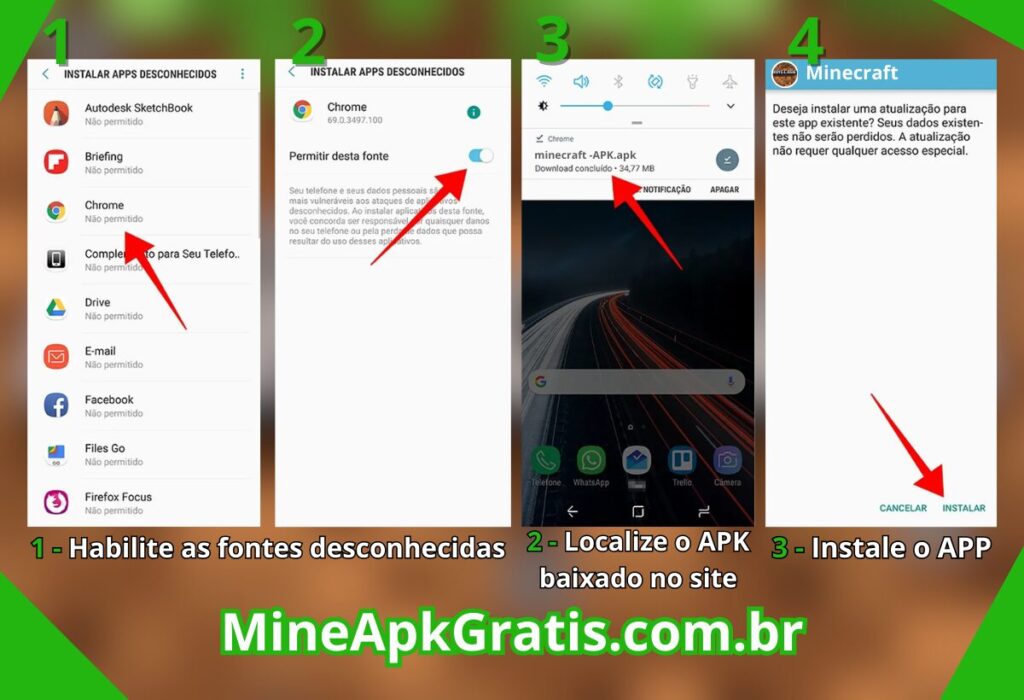
- Vá em Configurações > Segurança ou Privacidade.
- Ative a opção “Fontes desconhecidas” para permitir a instalação de aplicativos fora da Google Play Store.
Baixe o arquivo APK do Minecraft:
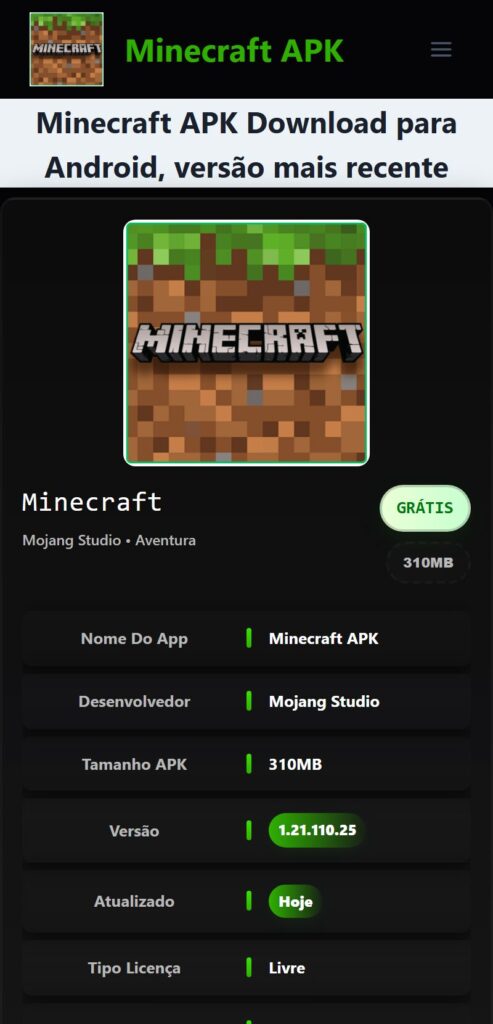
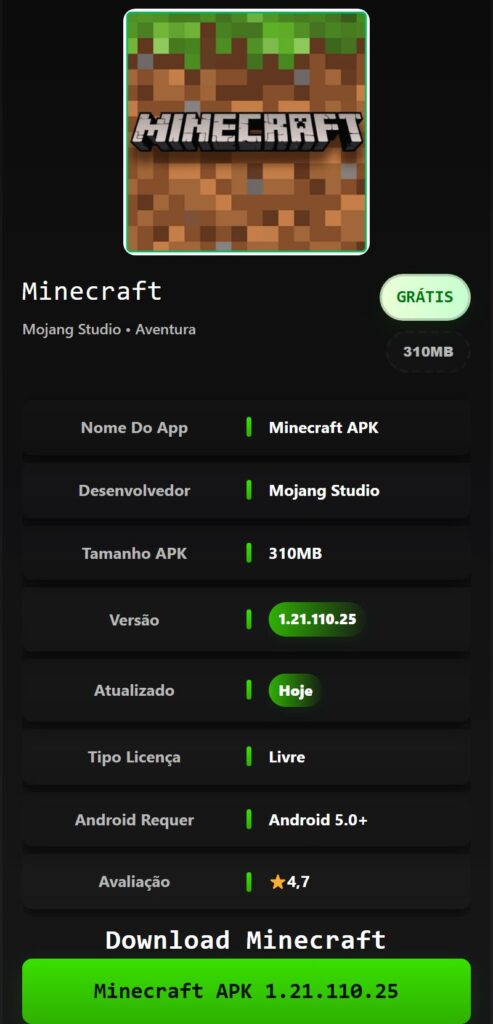
- Use um navegador para buscar o site mineapkgratis.com.br para baixar o arquivo APK do Minecraft.
- Baixe a versão desejada, por exemplo, Minecraft APK Pocket Edition atualizada.
Instale o APK:
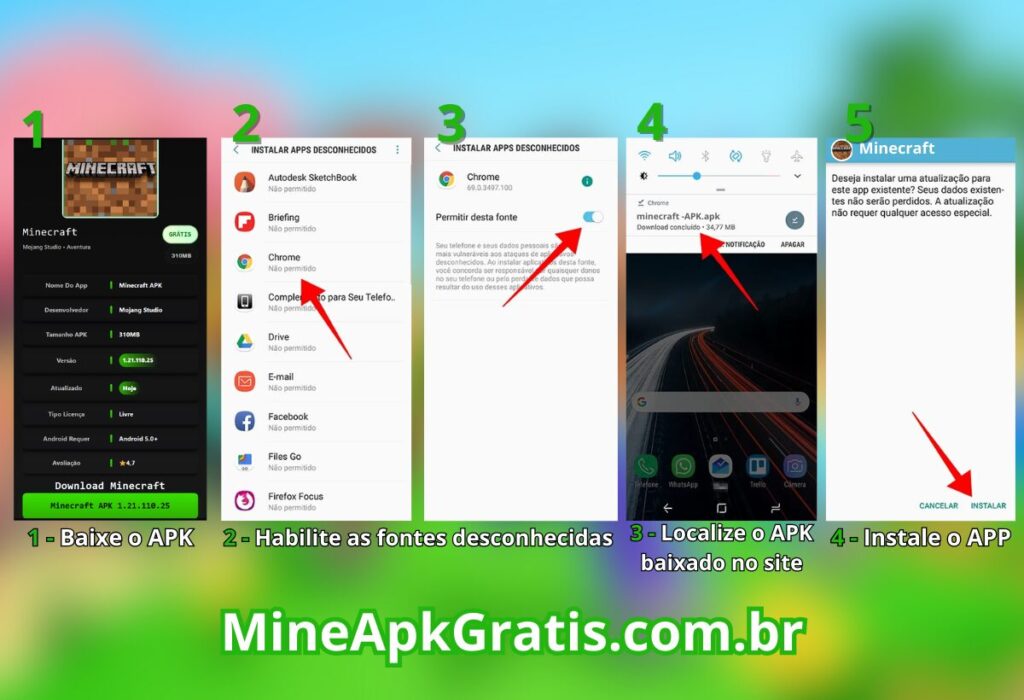
- Localize o arquivo APK baixado na pasta de Downloads do seu dispositivo.
- Toque no arquivo para iniciar a instalação.
- Confirme se necessário e aguarde o processo ser concluído.
Abra o jogo:

- Após a instalação, o ícone do Minecraft aparecerá na gaveta de apps ou na sua tela inicial.
- Toque para abrir e configure o jogo conforme preferir.
Dicas importantes:
- Sempre baixe APKs de fontes confiáveis para evitar riscos de malware.
- O Minecraft via APK pode oferecer recursos como modo offline, suporte a mods, skins e mapas personalizados.
- A versão oficial da Play Store é paga, enquanto APKs podem ser versões gratuitas mas podem ter limitações ou bugs.
- Esse é o passo a passo geral para instalar o Minecraft APK no Android 2025 de maneira segura e fácil
Erros comuns ao instalar o Minecraft APK e como resolver
Vamos conferir os erros comuns ao instalar o Minecraft APK e como resolver:
Conflito de versões ou pacotes de instalação:
Ao tentar instalar uma nova versão do Minecraft APK, um erro pode surgir dizendo que há um conflito com um pacote já instalado.
Isso acontece porque arquivos ou dados residuais de versões antigas continuam no dispositivo.
Solução: Desinstale completamente o Minecraft, incluindo apagar pastas e arquivos residuais no Android (como em Android/data/com.mojang.minecraftpe).
Use apps como ZArchiver para localizar e excluir manualmente esses arquivos antes de tentar nova instalação.
Manter dados na desinstalação:
Se ao desinstalar o Minecraft for escolhida a opção “manter dados”, o sistema pode detectar o app ainda como instalado, impedindo reinstalações limpas.
Solução: Sempre desinstale sem manter dados para evitar esse erro, e caso já tenha mantido, remova pastas relacionadas manualmente ou remova o app sem deixar dados.
Permissões para instalar de fontes desconhecidas:
O Android bloqueia instalações de APKs baixados fora da Google Play sem permissões apropriadas.
Solução: Ative em Configurações > Segurança a opção para permitir instalação de fontes desconhecidas para o navegador usado no download.
Diretórios de instalação alterados (especialmente em Android 11+):
O local onde os dados do Minecraft são armazenados mudou, podendo causar erros ao instalar versões modificadas.
Solução: Ajustar diretórios ou usar apps como APK Editor para modificar caminho de instalação no APK, conforme instruções específicas para essa situação.
Erro de licenciamento ou autenticação:
Ao tentar usar versões não oficiais, pode haver erros relacionados à verificação de licença.
Solução: Utilizar APKs confiáveis, ou se for versão oficial, garantir estar logado com conta válida para evitar erros.
Cache ou dados corrompidos da Google Play Store:
Podem impedir a instalação correta do app oficial.
Solução: Limpar cache e dados da Google Play Store via Configurações do Android pode resolver.
Resumindo, a maioria dos erros se resolve desinstalando o app por completo, removendo arquivos residuais, garantindo permissões e limpando dados das lojas/aplicativos. Usar apps auxiliares para limpeza ou edição pode ajudar em casos mais complexos.
Como evitar perda de progresso ao desinstalar versões antigas do jogo
Para evitar a perda de progresso ao desinstalar versões antigas do Minecraft APK, as principais práticas são:
Fazer backup dos arquivos de salvamento do jogo:
O Minecraft salva os mundos e dados localmente na pasta Android/data/com.mojang.minecraftpe.
Copiar essa pasta para um local seguro no dispositivo, PC ou armazenamento em nuvem antes de desinstalar o jogo garante que o progresso será mantido.
Uso de armazenamento em nuvem ou contas vinculadas:
Alguns jogos (inclusive Minecraft oficial) permitem vincular a conta Microsoft ou usar o Google Play Games para salvar o progresso na nuvem.
Assim, ao reinstalar o jogo, os dados podem ser sincronizados automaticamente.
Restaurar os dados após reinstalação:
Após instalar a nova versão do APK, recoloque a pasta de dados que foi salva no mesmo local original.
Inicie o jogo para confirmar que o progresso foi mantido.
Evitar desinstalar com opções que apaguem dados ou usar apps de backup:
Evite usar opções que limpem dados automaticamente na desinstalação.
Apps de backup como Titanium Backup (com root) ou similares podem ajudar a salvar e restaurar dados do app.