

Download Minecraft Beta 1.26.20.28 APK para Android grátis
Você está procurando a versão mais recente do Minecraft Beta para testar antes de todo mundo e de graça? O Minecraft BETA 1.26.20.28 APK é a atualização de correção que a Mojang acabou de lançar, focada em resolver problemas críticos de estabilidade, especialmente para quem joga no celular.
Se você já teve seu jogo fechado do nada ou encontrou problemas para acessar seu Realm com as novas opções experimentais, essa versão beta é a solução que você precisa. Eu vou te mostrar exatamente o que mudou, como baixar e instalar o Minecraft de graça, de forma segura, e as dicas essenciais para aproveitar ao máximo esse preview sem passar por frustrações comuns.
Minecraft APK v1.26.20.28 (26.20.28): O que mudou?
Esta versão é uma atualização de correção focada em estabilidade, lançada em duas etapas. A mudança principal está na solução de um bug que bloqueava o acesso a Realms quando os conteúdos experimentais mais novos estavam ativados, e na correção de fechamentos inesperados do jogo em celulares.
A versão geral 26.20.27, liberada em 14 de abril de 2026, corrigiu um erro específico do sistema de Realms. Se você tentava criar ou entrar em um Realm com a opção experimental “Drop 2 de 2026” habilitada, o jogo podia apresentar uma falha.
Esse problema agora está resolvido, permitindo que jogadores que testam as novidades mais radicais continuem usando seus mundos multiplayer sem interrupções.
Para dispositivos móveis, a Mojang lançou a compilação 26.20.28. Esta versão é idêntica em funcionalidades à 26.20.27, mas contém correções de código específicas para as plataformas Android e iOS.
O objetivo é tratar crashes que podiam ocorrer durante a jogatina, melhorando significativamente a experiência em celulares e tablets. É importante notar que essas correções adicionais para mobile começaram a ser distribuídas para os jogadores a partir de 17 de abril de 2026, então a atualização chegou de forma gradual.
Quando comparamos com a versão anterior, fica claro que este não é um update com novos blocos ou mobs. O foco foi puramente técnico.
Se você está acostumado com as betas que introduzem funcionalidades, esta é diferente. Ela existe para polir a base, garantindo que os recursos experimentais já lançados funcionem de maneira suave, especialmente no modo multiplayer via Realms.
Para quem busca uma experiência de teste mais estável no Android, este APK é a escolha certa, pois prepara o terreno para futuras adições do “Drop 2 de 2026” sem os travamentos anteriores.
Entendendo o sistema de numeração das versões
Os números 26.20.28 seguem a lógica interna de versões da Mojang. O “26” se refere ao ano de 2026, o “20” indica a semana de desenvolvimento ou um grande conjunto de features, e o “28” é o número da compilação específica.
Ver esse padrão ajuda a saber se você está obtendo a versão beta mais recente ou uma compilação de manutenção como esta.
A importância das atualizações de correção em Betas
Muitos jogadores pulam atualizações como a 1.26.20.28, pensando que só as que adicionam conteúdo valem a pena. Isso é um erro.
Essas correções são vitais porque estabilizam os experimentos que já estão no jogo. Testar uma funcionalidade nova em uma versão instável pode dar a impressão errada sobre ela.
A Mojang libera essas correções justamente para coletar feedback preciso. Se você quer contribuir de verdade para o desenvolvimento, testar essas versões de polimento é tão importante quanto testar as que trazem novidades.
Como testar recursos da nova versão do Minecraft BETA 1.26.20.28
Testar uma versão beta requer um método para evitar perder seu mundo principal e lidar com possíveis instabilidades. O processo começa com o download seguro do arquivo APK e passa por configurar seu dispositivo corretamente.
A primeira regra é nunca instalar uma versão beta por cima da sua versão estável principal do Minecraft. Essas compilações são instáveis por natureza e podem corromper seus mundos salvos.
Sempre faça um backup dos seus mundos importantes antes de qualquer teste. No Android, você pode copiar a pasta games/com.mojang/minecraftWorlds para um local seguro no seu armazenamento.
Como sempre receber as novidades da versão BETA
A forma mais confiável de estar sempre atualizado é acompanhar fontes dedicadas. O programa oficial de beta do Google Play tem um processo de inscrição e pode ter delays na distribuição.
Para receber as atualizações em primeira mão, de forma gratuita e direta, você pode verificar sempre o site mineapkgratis.com.br com updates e novidades. Nós monitoramos os lançamentos da Mojang constantemente e disponibilizamos os APKs assim que eles são liberados, muitas vezes antes de chegarem em todos os canais oficiais.
Combinar essa fonte com o canal de notas de atualização oficial da Mojang (ou “changelog”) te dá o melhor dos dois mundos: a informação técnica direta da desenvolvedora e o acesso rápido ao arquivo de instalação.
Passo a passo para instalar a versão Beta
Instalar o APK da beta requer habilitar uma configuração de segurança no seu Android. O processo é simples e seguro quando você baixa de uma fonte confiável.
Primeiro, vá até as configurações do seu celular. Busque por “Instalar aplicativos desconhecidos” ou “Fontes desconhecidas”.
O nome pode variar dependendo da marca do seu dispositivo. Você precisará permitir a instalação pelo navegador ou pelo gerenciador de arquivos que você usa.
Ative a permissão apenas para essa ação; você pode desativá-la depois.
Em seguida, acesse o mineapkgratis.com.br e localize a página para baixar a versão mais recente do Minecraft BETA. Navegue até a seção da versão 1.26.20.28 e inicie o download do arquivo APK.
Após o término, toque no arquivo baixado na barra de notificações ou na sua pasta de “Downloads”. Seu sistema exibirá um aviso de segurança padrão.
Como você baixou de uma fonte segura e verificada, pode prosseguir com a instalação. Toque em “Instalar” e aguarde o processo ser concluído.
Aqui está um ponto crucial: se você já tem uma versão anterior do Minecraft Beta instalada, este APK a atualizará normalmente.
Se você tem a versão final estável do Minecraft da Google Play, você estará instalando um aplicativo paralelo. Nesse caso, você terá dois ícones do Minecraft no seu celular: o oficial estável e a MCPE Beta.
Isso permite testar sem afetar seu jogo principal.
Dicas para evitar bugs durante o teste
A melhor dica é ajustar suas expectativas e sua jogatina. Lembre-se que você está testando um software em desenvolvimento.
Não use seus mundos principais de longa data na versão beta. Crie mundos novos e temporários especificamente para testar as correções ou funcionalidades em foco.
No caso da 1.26.20.28, crie um mundo com a opção “Drop 2 de 2026” ativada e tente acessar ou criar um Realm para verificar se o bug foi corrigido.
Ative o feedback do jogo. Nas configurações, certifique-se de que os relatórios de crash estão habilitados. Se o jogo fechar inesperadamente, reporte o ocorrido.
A Mojang depende desses dados para corrigir os problemas. Usar a função de gravação de tela nativa do Android pode ajudar a capturar o momento exato de um bug, tornando seu relatório muito mais valioso.
Mantenha seu dispositivo com espaço livre em armazenamento e memória RAM disponível. Jogar uma beta já consome mais recursos; ter outros aplicativos abertos em segundo plano pode aumentar as chances de instabilidade.
Reinicie seu celular antes de iniciar uma sessão de testes para começar com o sistema limpo.
O que fazer se encontrar um problema
Se você encontrar um bug, não fique apenas frustrado. Você faz parte do processo de desenvolvimento.
Anote o que estava fazendo, qual era o bioma, se estava online, etc. Em seguida, vá até o site oficial de relatórios de bugs da Mojang (bugs.mojang.com) e busque se alguém já reportou o mesmo problema. Se não encontrou, crie um novo relatório.
Seja claro e objetivo: descreva os passos para reproduzir o bug. Essa é a contribuição mais útil que um tester pode dar.
Novos recursos adicionados no Minecraft versão 1.26.20.28 BETA APK
Esta é uma atualização de correção, portanto, não há novos recursos, blocos ou mobs adicionados na compilação 1.26.20.28. O foco foi exclusivamente em estabilidade e no conserto de problemas existentes.
A ausência de novos conteúdos visíveis é, na verdade, uma característica importante de um ciclo de desenvolvimento saudável. Depois de introduzir grandes mudanças experimentais (como os conteúdos do “Drop 2 de 2026”), a equipe para para consertar o que quebrou.
Isso garante que a base sólida necessária para as próximas inovações esteja em pé. Então, embora você não vá encontrar uma nova criatura ou um bloco misterioso, a mudança é significativa: um jogo que não fecha inesperadamente e um modo Realm que funciona conforme o esperado.
Novidades disponíveis nesta versão
As novidades são todas sob o capô, na forma de código mais estável. A principal melhoria acessível ao jogador é a correção do erro de Realms.
Agora, jogadores que estão ansiosos para experimentar os conteúdos mais recentes e de fronteira do “Drop 2 de 2026” podem fazê-lo em seus mundos multiplayer privados sem medo de serem barrados na porta. Essa correção libera a experiência social do jogo, que é um dos seus pilares.
Para a comunidade de jogadores mobile, a novidade mais importante é a redução dos crashes durante o gameplay. Isso se traduz em sessões de jogo mais longas e menos interrompidas, uma melhoria de qualidade de vida direta.
Jogar no celular muitas vezes significa ter momentos curtos de diversão; um crash no meio desse tempo é especialmente frustrante. A versão 26.20.28 trabalha para minimizar isso.
O estado dos conteúdos experimentais “Drop 2 de 2026”
Como esta atualização corrige um bug relacionado ao “Drop 2 de 2026”, é um bom momento para observar esses recursos experimentais. Eles continuam ativos e testáveis nesta beta.
A correção do Realm significa que a Mojang está se preparando para que mais jogadores os testem em um ambiente multiplayer, o que é um sinal de que esses conteúdos estão amadurecendo.
Fique atento a como eles se comportam agora; a estabilidade é um indicador de que podem estar mais perto de sair do modo experimental e entrar na versão estável em um futuro update.
Performance geral em dispositivos Android
Além de consertar crashes específicos, atualizações de código como essa podem trazer melhorias de performance não documentadas. É uma boa prática, após instalar o APK, testar o jogo em situações que antes eram problemáticas: explore um mundo com muitas entidades, viaje rápido com elytra em terrenos gerados recentemente, ou abra um baú cheio de itens com interfaces complexas.
Você pode perceber que a resposta do jogo está mais suave. Se você notar alguma melhoria ou, por outro lado, uma nova queda de performance, compartilhar essa observação nos fóruns de feedback também é valioso.
Como Baixar o Minecraft 1.26.20.28
Atualizar o Minecraft para a versão 1.26.20.28 mantém seu jogo seguro e com os recursos mais recentes. Abaixo fizemos um passo a passo para te ajudar nesse processo.
Existem três maneiras principais de obter a versão mais recente 2026 do Minecraft, dependendo do tipo de experiência que você procura.
1. Download pela Loja Oficial (Google Play Store)
Esta é a forma mais segura e recomendada, especialmente para jogadores que já possuem o Minecraft Original.
- A atualização geralmente chega automaticamente. Você pode forçar uma verificação abrindo a Play Store, tocando no seu ícone de perfil e selecionando “Gerenciar apps e dispositivo”. Procure por “Minecraft” na lista de apps com atualizações pendentes e toque em “Atualizar”.
- Basta pesquisar por “Minecraft” na Play Store e tocar no botão de compra ou instalação. Você receberá automaticamente a versão mais recente 1.26.20.28 2026.
2. Download via APK (Arquivo de Instalação Direta)
Usar um APK é útil quando a atualização ainda não chegou à sua região na Play Store ou em casos específicos. É crucial baixar apenas de fontes confiáveis para evitar vírus.
- Acesse um site de confiança (como o mineapkgratis.com.br), localize o download para a versão 1.26.20.28 e baixe o arquivo APK. Seu navegador salvará o arquivo na pasta “Downloads” do seu celular.
3. Download da Versão “Preview” (Beta)
Para testar funcionalidades antes de todo mundo, você pode participar do programa de testes.
- Como funciona: Na Play Store, pesquise por “Minecraft Preview”. Na página do app, role para baixo até encontrar a seção “Tornar-se um testador” ou “Participar do teste” e toque para se inscrever. Após alguns minutos, a opção de instalar a Minecraft Preview (um app separado) aparecerá.
Como Instalar o Minecraft APK 1.26.20.28
O processo de instalação varia conforme o método de download escolhido.
Instalação pela Play Store (Método Automático)
É o mais simples. Após tocar em “Atualizar” ou “Instalar”, o sistema fará todo o trabalho sozinho. Mantenha uma conexão de internet estável e aguarde o processo concluir.
Instalação Manual via APK do Minecraft 1.26.20.28 2026
Se você baixou o arquivo APK de mineapkgratis.com.br, siga estes passos:
Permitir Fontes Desconhecidas
Antes de instalar, você precisa autorizar seu celular. Vá em Configurações > Segurança (ou Privacidade) e ative a opção “Fontes desconhecidas” ou “Instalar aplicativos desconhecidos” para o navegador ou gerenciador de arquivos que você usou.
Localize e Toque
Abra o app “Arquivos” ou “Downloads”, encontre o arquivo chamado algo como Minecraft_1.26.20.28.apk e toque nele.
Siga as Instruções
Uma tela de instalação do Android aparecerá. Toque em “Instalar” e aguarde. Ao final, toque em “Abrir”.
Instalação da Versão BETA
Uma vez inscrito no programa de testes (conforme explicado acima), a Minecraft Beta aparecerá como um aplicativo separado na Play Store. Basta tocá-lo e selecionar “Instalar”. Ela não substitui a versão principal do jogo; os dois apps coexistirão no seu celular.
Como atualizar o Minecraft APK para versão mais recente 1.26.20.28
Atualização automática (via Play Store)
- Abra o app Google Play Store.
- Toque no seu ícone de perfil (canto superior direito).
- Vá em “Gerenciar apps e dispositivo”.
- Na seção “Atualizações disponíveis”, procure por Minecraft.
- Se estiver listado, toque em “Atualizar” ao lado do app.
Atualização Manual via APK
Às vezes, a atualização não surge automaticamente. Nesse caso:
Baixando o a atualização mais recente do Minecraft 2026
No site mineapkgratis.com.br, procure a versão mais recente do Minecraft seja ela a versão final ou beta.
Permitir Fontes Desconhecidas
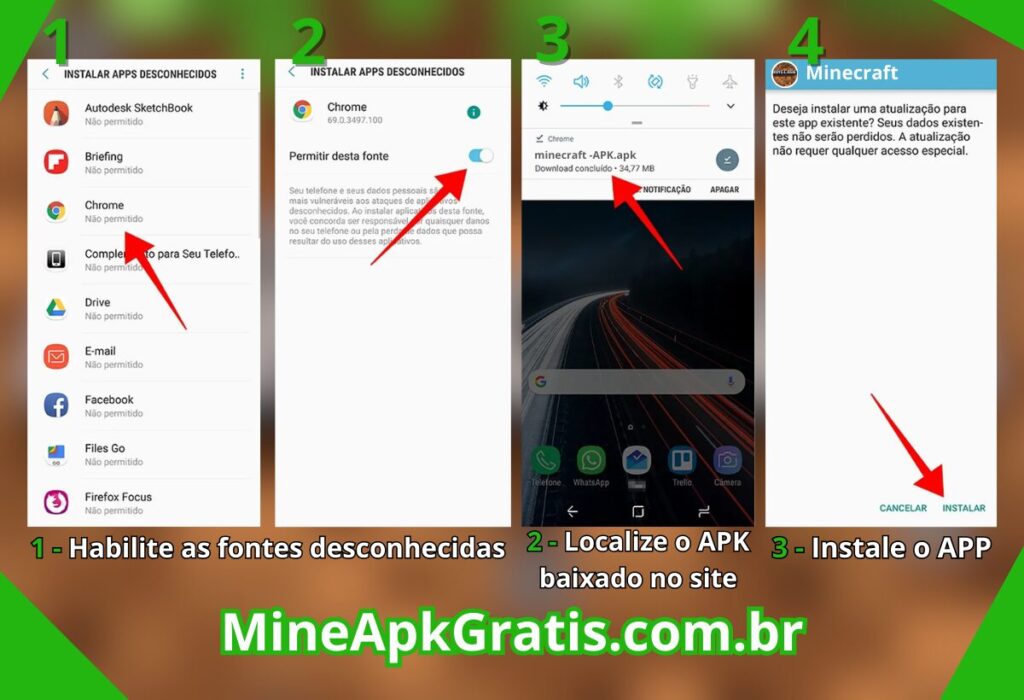
- Vá em Configurações > Segurança (ou Privacidade no Android mais recente).
- Ative a opção “Fontes desconhecidas” ou “Instalar aplicativos desconhecidos”.
- Você precisará conceder esta permissão especificamente para o navegador (ex: Chrome) ou gerenciador de arquivos que usará para instalar o APK.
Baixar o APK de uma Fonte Confiável
Acesse um site confiável como o mineapkgratis.com.br para baixar o APK da versão que deseja.
⚠️ Nunca baixe de sites que prometem versões duvidosas sem uma curadoria antes.
Localizar e Instalar o Arquivo
- Abra o app “Arquivos” ou “Downloads” do seu celular.
- Encontre o arquivo baixado (geralmente com nome como
Minecraft_1.26.20.28.apk). - Toque nele e siga as instruções na tela para concluir a instalação.
- Após a instalação, desative a opção “Fontes desconhecidas” nas configurações de segurança.
Como resolver problemas comuns de instalação e atualização do Minecraft 1.26.20.28

Encontrar erros ao instalar uma nova versão 1.26.20.28 é normal. Veja como solucionar os mais frequentes de forma prática.
Problema 1: “Este aplicativo não foi instalado.”
Causa Mais Provável: Conflito com arquivos residuais de uma versão antiga ou corrompida do Minecraft.
Solução Definitiva:
- Desinstale completamente o Minecraft existente.
- Reinicie seu celular.
- Vá em Configurações > Armazenamento e limpe o cache do sistema (ou use um app de limpeza de arquivos temporários).
- Tente instalar a nova versão do Minecraft 1.26.20.28 novamente.
Problema 2: “Espaço insuficiente no armazenamento.”
Libere espaço. Apague fotos, vídeos ou apps não usados. Use o gerenciador de armazenamento do Android (Configurações > Armazenamento) para identificar o que pode ser removido. Limpar a cache de outros apps também ajuda.
Problema 3: “Erro de licença” ou “Falha na autenticação” ao abrir o jogo.
Problema com sua conta de compra ou uso de versões não oficiais.
Solução:
- Verifique sua conexão com a internet.
- Vá em Configurações > Contas e remova, depois readicione sua conta Google ou Microsoft.
- Se você comprou o jogo, desinstale qualquer APK e reinstale diretamente da Play Store (sua compra está vinculada à sua conta).
Problema 4: Google Play Protect está bloqueando a instalação do APK
O que é? O sistema de segurança do Android.
Solução Cautelosa: Na tela de bloqueio, procure a opção “Instalar mesmo assim”. Se não aparecer, você pode desativar o Play Protect temporariamente em Play Store > Perfil > Play Protect > Configurações (ícone de engrenagem). Reative-o após a instalação para manter a segurança do seu dispositivo.
Problema 5: A atualização não aparece na Play Store
Liberação progressiva (o jogo chega para todos aos poucos) ou cache corrompido da loja.
Solução:
- Limpe o cache da Play Store (Configurações > Apps > Google Play Store > Armazenamento > Limpar Cache).
- Aguarde algumas horas ou um dia. A atualização 1.26.0.25 chegará para todos em breve.
Problema 6: O jogo trava ou fecha sozinho após a atualização
Isso pode ser um conflito com add-ons ou mundos antigos.
- Tente iniciar um novo mundo em criativo. Se funcionar, o problema está em um mundo ou pacote específico.
- Atualize seus add-ons (texturas, mods, skins) para versões compatíveis com a 1.26.20.28.
- Como último recurso, faça um backup de seus mundos e reinstale o jogo do zero.
Seguindo este guia, você estará pronto para explorar tudo que a nova Minecraft 1.26.20.28 tem a oferecer, sem dor de cabeça.
Perguntas Frequentes sobre o Minecraft 1.26.20.28 APK

Como atualizar o Minecraft?
Se você já tem o Minecraft instalado, abra a Play Store, vá em “Meus aplicativos e jogos”, procure Minecraft, e toque em “Atualizar”. Se for via APK, baixe o arquivo novo de nosso site mineapkgratis.com.br e instale.
Como baixar o Minecraft 1.26.20.28 atualizado 2026?
Na Play Store, procure por “Minecraft” e toque em “Instalar”. Se for via APK, visite um site confiável como o mineapkgratis.com.br, baixe a versão 1.26.20.28 e instale.
Onde encontrar baús de cobre no jogo?
Baús de cobre são novos na atualização. Você encontra em estruturas, ou cria um crafting com blocos de cobre. Eles armazenam itens e o novo Golem de Cobre interage com eles para organizar sua base.
O Minecraft APK é realmente gratuito?
Depende. A versão APK pode ser gratuita, mas pode estar modificada ou ser uma versão pirata. A versão original da Play Store é paga, mas a qualidade é garantida. Se você quer segurança, pague.
Como instalar o Minecraft 1.26.20.28?
Baixe o arquivo APK do site mineapkgratis.com.br, vá em Configurações > Segurança > Fontes desconhecidas (ative), localize o arquivo na pasta Downloads, toque e instale.
Como instalar o Minecraft 1.26.20.28 no iPhone ou iPad (iOS)?
No iOS, a processo é diferente. Você não instala APK (que é Android). Você vai na App Store, procura Minecraft 1.26.20.28, e baixa como qualquer outro app. A versão Preview está disponível também na App Store.
Minecraft 1.26.20.28: uma atualização para aperfeiçoar a experiência
O Minecraft BETA 1.26.20.28 APK é a prova de que as atualizações mais silenciosas são muitas vezes as mais importantes. Ela não chama a atenção com novos brinquedos, mas trabalha nos alicerces, garantindo que a casa não caia quando as próximas grandes novidades chegarem.
Para o jogador que quer uma experiência de teste mais confiável no Android, especialmente em Realms e com os experimentos mais recentes habilitados, essa versão é um upgrade essencial.
Baixar e instalar esta versão beta é um ato de participação no desenvolvimento do jogo. Você ajuda a moldar a versão final que chegará para milhões de jogadores.
Cada crash reportado, cada feedback sobre estabilidade, faz do Minecraft um jogo melhor. Se você está cansado de esperar pela atualização lenta do programa de beta da Play Store ou simplesmente quer ter o controle de quando atualizar, obter o APK direto de uma fonte confiável é o caminho.
o processo do Minecraft é construída tanto por essas correções invisíveis quanto pelos updates espetaculares. Agora que você sabe exatamente o que a versão 1.26.20.28 oferece e como instalá-la com segurança, você está pronto para testar um jogo mais estável e contribuir para o seu futuro.
Você vai baixar essa versão beta hoje e ver a diferença na estabilidade do seu Realm?